Chữ nhỏ trên bản in bị mất nét là nỗi ám ảnh của nhiều người thiết kế và doanh nghiệp, ảnh hưởng trực tiếp đến tính chuyên nghiệp và khả năng truyền tải thông điệp. Nguyên nhân sâu xa của hiện tượng này đến từ sự khác biệt cơ bản giữa hiển thị kỹ thuật số và bản in vật lý, cùng với các yếu tố kỹ thuật trong quá trình sản xuất. Để giải quyết triệt để vấn đề này, việc hiểu rõ các yếu tố ảnh hưởng và áp dụng các chiến lược thiết kế phù hợp là vô cùng quan trọng, giúp đảm bảo mọi chi tiết dù là nhỏ nhất cũng hiển thị sắc nét trên sản phẩm cuối cùng, như cách mà Bao bì Giá Rẻ luôn chú trọng đến chất lượng in ấn trên mọi ấn phẩm.
Tại sao chữ nhỏ bị mất nét khi in và nguyên nhân cốt lõi?
Trên màn hình kỹ thuật số, các ký tự được hiển thị thông qua hệ thống điểm ảnh (pixel) phát sáng, trong khi thành phẩm in ấn là kết quả của mực hoặc bột toner bám trên bề mặt vật liệu. Khi kích thước phông chữ giảm xuống, các chi tiết như lòng chữ (counter), dấu tiếng Việt và phần chân chữ bị co lại theo tỷ lệ. Chỉ cần một sai số nhỏ trong quá trình chồng màu, độ dàn mực quá mức hoặc bề mặt giấy có độ nhám không đều cũng đủ làm ký tự trở nên nhòe hoặc mất hẳn đường nét.
Các lý do chính khiến hiện tượng tại sao chữ nhỏ bị mất nét khi in xảy ra bao gồm:
- Sử dụng các bộ font có nét mảnh (Light/Thin), chiều ngang quá hẹp hoặc chứa nhiều họa tiết trang trí phức tạp.
- Thiết lập cỡ chữ vượt quá khả năng tái tạo vật lý của công nghệ in và bề mặt chất liệu.
- Sử dụng màu đen phối trộn từ nhiều kênh CMYK (Rich Black) thay vì màu đen đơn sắc (K100) cho các ký tự siêu nhỏ.
- Định dạng chữ bằng hình ảnh (rasterize) ở độ phân giải thấp hoặc phóng to các file ảnh không phải dạng vector.
- Thiết kế chữ sáng màu đặt trên nền tối mà không chú trọng đến độ dày (weight) và kích thước bù trừ.
- Độ tương phản quá thấp, ví dụ như sử dụng chữ xám nhạt trên nền họa tiết hoặc màu pastel.
- Lựa chọn các loại giấy có độ hút mực cao, giấy kraft thô hoặc giấy có bề mặt vân nổi làm mờ đi các chi tiết li ti.
- Thiếu quy trình in thử (proof) ở tỷ lệ 100% trước khi thực hiện sản xuất số lượng lớn.
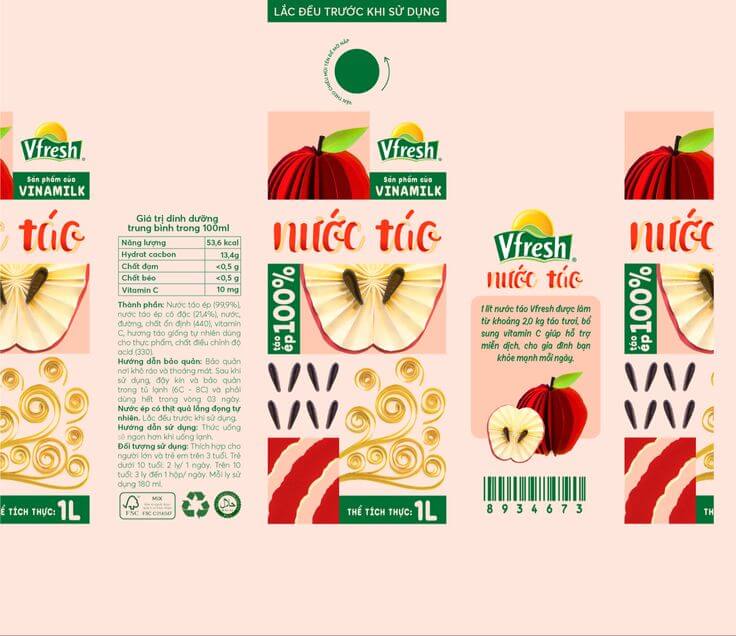
Trước khi tinh chỉnh, cần xác định rõ ngữ cảnh sản phẩm sẽ được tiếp cận như thế nào, khoảng cách đọc tối ưu và môi trường ánh sáng xung quanh. Một dòng thành phần trên bao bì mỹ phẩm sẽ đòi hỏi tiêu chuẩn khắt khe hơn so với nội dung chú thích trên áp phích dán tường. Do đó, cỡ chữ tối thiểu khi in phải được xem xét dựa trên điều kiện thực tế của từng dự án thay vì áp dụng một quy tắc cứng nhắc cho mọi ấn phẩm.
Mua ngay sản phẩm: Bao Bì Ổ Cắm Điện Cao Cấp: An Toàn, Bền Bỉ, In Ấn Sắc Nét
Xác định kích thước tiêu chuẩn cho các dòng chữ nhỏ
Đối với nội dung bằng tiếng Việt hoặc tiếng Latin in trên giấy trắng có bề mặt mịn, khoảng 7–8 pt là ngưỡng tham khảo an toàn cho phần chú thích phụ; trong khi đó, 8–10 pt mang lại khả năng hiển thị tối ưu cho các đoạn văn bản dài. Chữ kích thước 6 pt chỉ nên được xem xét nếu phông chữ có cấu trúc thoáng, nét dày ổn định và đã được kiểm tra kỹ qua bản in thử. Bất kỳ nội dung nào dưới 6 pt đều ẩn chứa rủi ro cao, đặc biệt là các dấu tiếng Việt, chữ âm bản hoặc các ấn phẩm phục vụ người dùng lớn tuổi.
| Bối cảnh trình bày | Kích thước đề xuất | Lưu ý quan trọng |
|---|---|---|
| Nội dung chính đọc gần | 8–10 pt | Chọn phông rõ ràng, khoảng cách dòng thoáng, độ tương phản cao. |
| Thông tin phụ, thành phần | 7–8 pt | Ưu tiên các bộ font có lòng chữ rộng để tránh dính nét. |
| Chú thích kỹ thuật ngắn | 6–7 pt | Bắt buộc in thử trên đúng vật liệu trước khi đưa vào sản xuất. |
| Chữ âm bản (nền tối) | 8–10 pt+ | Nên tăng độ đậm và kiểm tra độ lệch chồng màu. |
| Giấy vân hoặc giấy thấm | Tăng thêm 1–2 pt | Cần thử nghiệm trực tiếp vì mỗi loại giấy dàn mực khác nhau. |
Bảng thông số này là điểm khởi đầu để bạn dựng mẫu, không phải là thông số kỹ thuật áp đặt. Hai bộ phông khác nhau cùng kích thước 7 pt vẫn có thể cho ra kết quả đọc hoàn toàn trái ngược do khác biệt về x-height (chiều cao chữ thường) và độ rộng của các ký tự. Khi tìm kiếm cỡ chữ tối thiểu khi in, hãy in thử một bảng thang đo từ 6 đến 10 pt, đặt cạnh sản phẩm thực tế để đánh giá dưới điều kiện ánh sáng thông thường.
12 chiến lược thiết kế giúp chữ nhỏ sắc nét tuyệt đối
Ưu tiên font chữ in ấn có cấu trúc mở
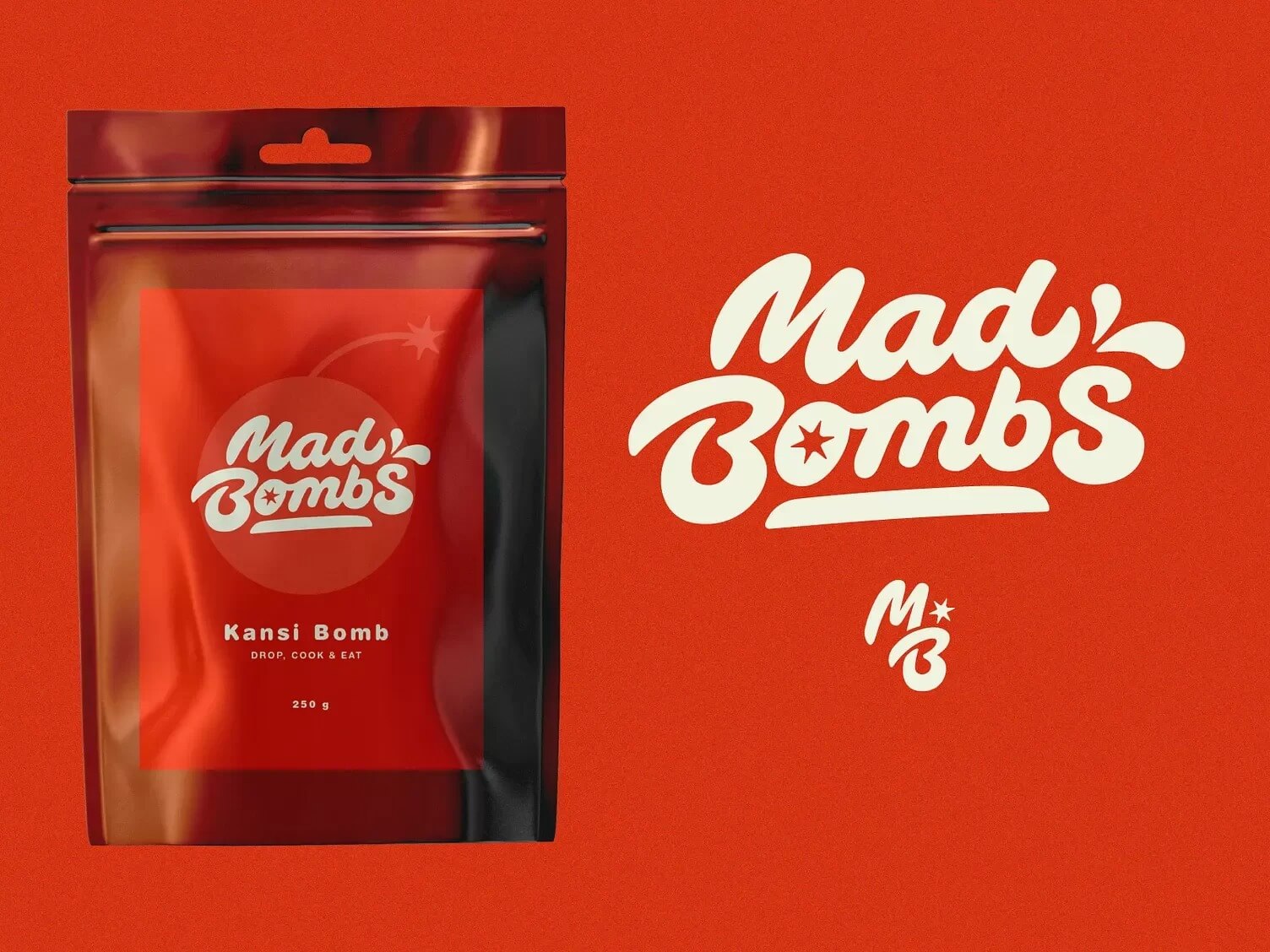
Một phông chữ tối ưu cho kích thước nhỏ thường sở hữu x-height lớn, lòng chữ thoáng và các đường nét không quá tương phản. Các kiểu chữ Sans Serif (không chân) trung tính thường đem lại hiệu quả an toàn hơn so với kiểu chữ Display có các nét thanh mảnh hoặc chi tiết thừa. Hãy kiểm tra kỹ bộ chữ tiếng Việt, đặc biệt là các ký tự chứa dấu.
Nên thử nghiệm với những từ nhiều dấu như “chất lượng”, “đường dẫn” hay các chuỗi số kết hợp đơn vị đo. Nếu phông chữ có hỗ trợ Optical Size, hãy luôn chọn biến thể “Text” hoặc “Small Text” thay vì dùng biến thể Display (vốn được thiết kế cho kích thước lớn).
Tránh sử dụng trọng lượng (weight) quá mảnh
Các trọng lượng như Thin hoặc ExtraLight có thể hiển thị bắt mắt trên màn hình Retina nhưng sẽ bị suy giảm đáng kể khi in ở kích thước nhỏ. Thay vào đó, hãy sử dụng Regular, Medium hoặc Semibold để đảm bảo cấu trúc ký tự vững chãi. Tránh việc “giả đậm” bằng cách thêm nét (stroke) tùy tiện trong các phần mềm thiết kế, vì điều này sẽ làm thu hẹp không gian lòng chữ và gây ra hiện tượng mất nét.
Sản phẩm phù hợp: Bao Bì Xây Dựng Chuyên Nghiệp: Bền Vững Vượt Trội, Hình Ảnh Thương Hiệu Sắc Nét
Bảo toàn định dạng Vector
Để tránh lỗi tại sao chữ nhỏ bị mất nét khi in, bạn nên giữ chữ ở dạng vector (Text/Path) cho đến bước xuất file cuối cùng. Vector duy trì đường biên sắc nét bất kể kích thước nào. Nếu bắt buộc phải sử dụng hình ảnh có chữ, hãy đảm bảo độ phân giải hiệu dụng tối thiểu là 300–600 DPI. Tránh tối đa việc cắt ảnh từ web hoặc chụp ảnh màn hình rồi phóng to, vì điều này làm giảm chất lượng đường biên một cách trầm trọng.

Ưu tiên dùng K100 cho chữ đen nhỏ
Với những ký tự đen kích thước nhỏ trên nền sáng, hãy luôn thiết lập màu ở kênh K100 (Black) thay vì phối trộn C, M, Y, K. Việc dùng màu Rich Black cho chữ nhỏ dễ dẫn đến hiện tượng viền màu (misregistration) do sai số chồng màu khi in, làm chữ bị mờ hoặc có viền lạ xung quanh. Hãy sử dụng bảng màu tách kênh để kiểm tra rằng chữ chỉ tồn tại ở kênh K.
Có thể bạn muốn biết Thiết kế brochure chuyên nghiệp
Tăng cường độ tương phản với nền
Độ tương phản cao là chìa khóa để mắt người nhận diện ký tự nhanh chóng. Chữ đen đậm trên nền trắng hoặc chữ trắng trên nền tối đậm thường mang lại hiệu quả cao nhất. Tránh đặt chữ nhỏ trực tiếp lên ảnh có quá nhiều chi tiết phức tạp; nếu bắt buộc, hãy tạo một mảng nền (solid color) hoặc lớp phủ (overlay) đủ phẳng để bảo đảm tính nhất quán cho các ký tự.
Thận trọng với kỹ thuật chữ âm bản
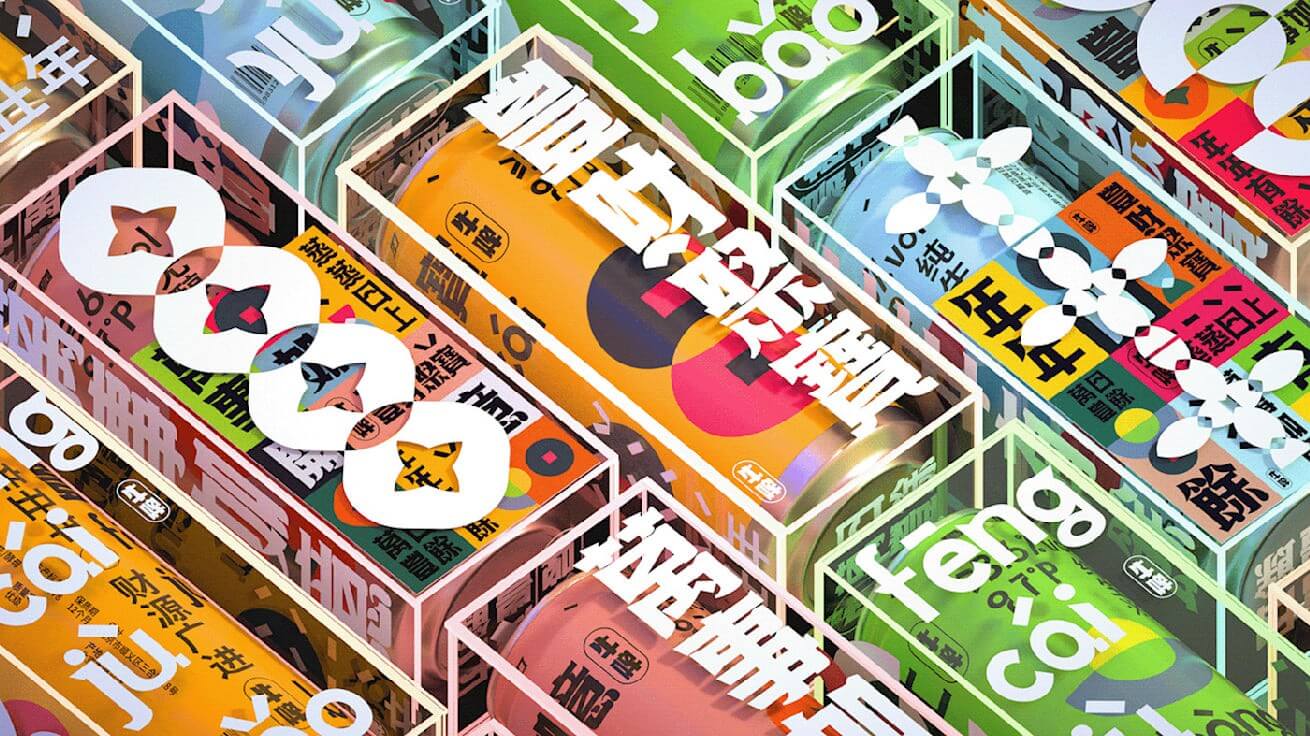
Chữ âm bản (chữ trắng trên nền tối) thường có xu hướng bị thu hẹp do hiện tượng dàn mực và sai số chồng màu. Để khắc phục, chữ âm bản cần được thiết kế với cỡ lớn hơn, nét đậm hơn và khoảng cách các chữ (tracking) thoáng hơn so với chữ đen thông thường. Hãy tránh các nền có công thức phối màu CMYK quá phức tạp khi in chữ âm bản li ti.
Tinh chỉnh Kerning và Tracking
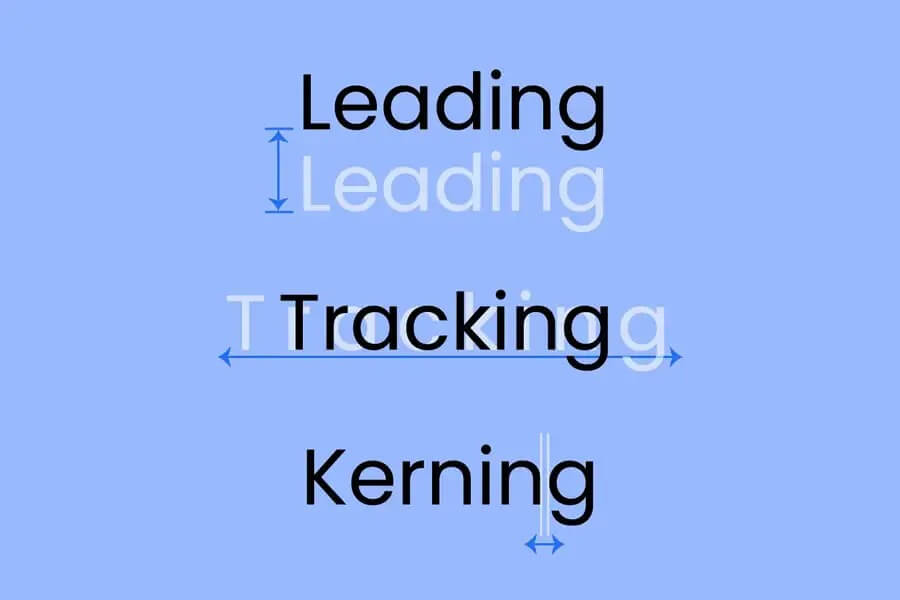
Khi giảm cỡ chữ, khoảng cách giữa các ký tự cần được điều chỉnh lại để tránh dính chữ (kerning). Một khoảng cách tracking phù hợp sẽ giúp các từ tách biệt rõ ràng mà không bị rời rạc. Đối với khoảng cách dòng (leading), nên giữ trong khoảng 120–145% cỡ chữ để đảm bảo các dấu của dòng trên không chạm vào phần trên của dòng dưới.
Hạn chế các hiệu ứng phức tạp
Các hiệu ứng như bóng đổ (drop shadow), đường viền mảnh (stroke), hoặc độ trong suốt (transparency) có thể gây ra lỗi bết nét khi chuyển đổi file sang PDF. Đối với các nội dung nhỏ, hình dáng ký tự cần sự thuần túy và đơn giản. Mọi hiệu ứng cầu kỳ nên được để dành cho các tiêu đề lớn hoặc các mảng hình ảnh chính thay vì đặt lên phần thông tin nhỏ.
Khám phá: Bí quyết in barcode rõ nét cho tem nhãn chuẩn chuyên nghiệp
Lựa chọn bề mặt vật liệu phù hợp
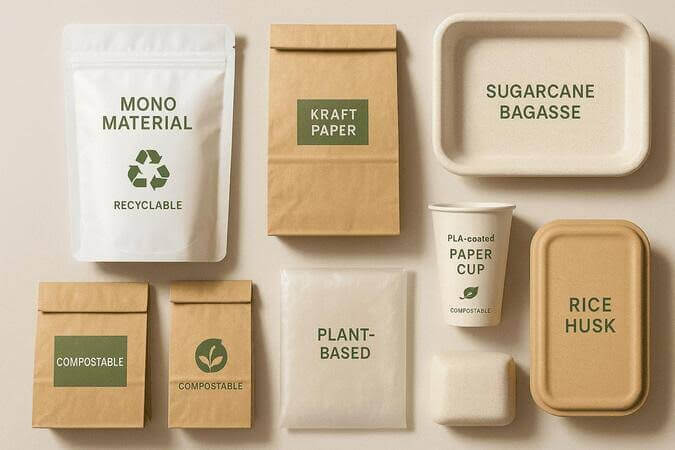
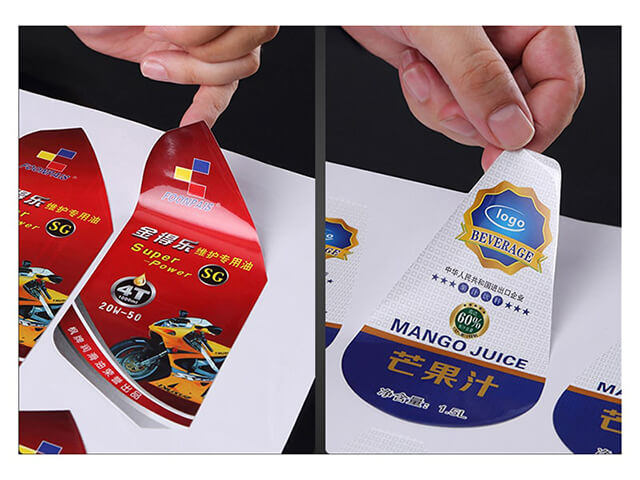
Loại giấy quyết định rất lớn đến độ sắc nét của chữ. Giấy mỹ thuật có vân hoặc giấy kraft thường có độ hút mực cao, khiến chữ nhỏ dễ bị “nổ” hoặc nhòe. Nếu buộc phải in trên giấy thô, hãy điều chỉnh cỡ chữ và độ dày nét tương ứng. Khi in tem nhãn, cũng cần tính đến độ cong của vật liệu dán và ánh sáng phản xạ bề mặt.
Quy trình nhúng font hoặc outline
Việc nhúng toàn bộ font vào PDF giúp giữ được độ phân giải vector tốt nhất. Chỉ nên thực hiện outline (biến chữ thành hình) trên bản sao cuối cùng theo yêu cầu của nhà in để tránh việc thiếu phông chữ hoặc font bị lỗi hiển thị. Lưu ý rằng outline không thể biến một phông chữ mảnh thành đậm, nó chỉ giúp cố định hình dạng ký tự.
Hiểu rõ những nguyên nhân này là bước đầu tiên để đảm bảo chữ nhỏ của bạn luôn sắc nét. Để khám phá thêm các mẹo và kỹ thuật chuyên sâu về thiết kế và in ấn, hãy tham khảo thêm các bài viết trong chuyên mục Blog của chúng tôi.
Khám phá: Chọn font bao bì hiệu quả
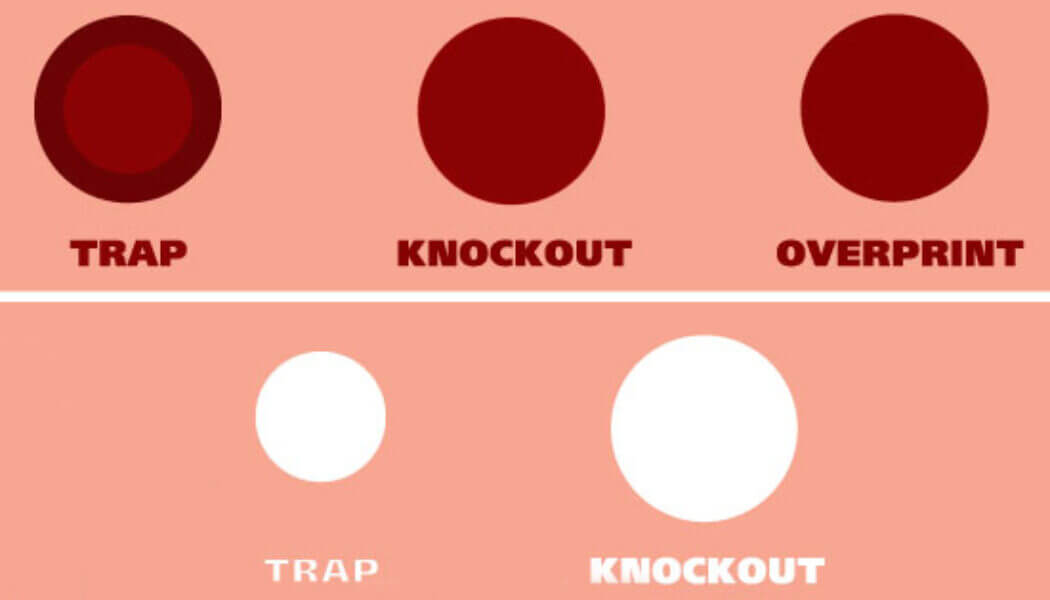
Kiểm soát Overprint và Trapping
Đừng chủ quan với các thiết lập Overprint trong phần mềm dàn trang. Chữ trắng nếu bật nhầm chế độ Overprint có thể biến mất hoàn toàn trên bản in. Hãy sử dụng công cụ Output Preview để kiểm tra các lớp màu trước khi gửi file, nhằm đảm bảo không có lỗi chồng màu hoặc các chi tiết nhỏ bị đè lên bởi các lớp màu khác.
Thực hiện in test (Proofing)
In test chữ nhỏ là bước cuối cùng và quan trọng nhất. Hãy yêu cầu đơn vị in ấn cung cấp một bản in thử trên cùng loại vật liệu và công nghệ in dự kiến. Dựa vào kết quả này, bạn có thể đưa ra quyết định cuối cùng về cỡ chữ tối thiểu mà vẫn đảm bảo độ sắc nét, thay vì phỏng đoán dựa trên hiển thị màn hình.
Quy trình 7 bước kiểm soát file thiết kế
- Xác định môi trường đọc: Đánh giá khoảng cách xem và điều kiện chiếu sáng thực tế.
- Lập bảng thang đo: Tạo ra các đoạn text với nhiều cỡ chữ khác nhau (ví dụ: 6, 7, 8 pt) để so sánh.
- Rà soát phông chữ: Kiểm tra độ mở, khoảng cách ký tự (kerning) và độ dày nét.
- Tối ưu hóa màu sắc: Sử dụng K100 cho các dòng chữ đen li ti để tránh sai số đăng ký màu.
- Quản lý định dạng file: Giữ toàn bộ chữ dạng vector, không rasterize chữ thành ảnh bitmap.
- Kiểm tra file xuất: Dùng tính năng Preflight để kiểm tra lỗi font, độ phân giải và overprint trong PDF.
- Duyệt bản in thử: Kiểm tra thực tế dưới ánh sáng tự nhiên trước khi xác nhận sản xuất hàng loạt.

Những sai lầm phổ biến khi thiết kế nội dung chữ nhỏ
- Chỉ đơn thuần scale nhỏ cả thiết kế mà không hiệu chỉnh lại typography.
- Sử dụng phông chữ dạng trang trí cho các đoạn thông tin thành phần dài.
- Đặt chữ kích thước 5–6 pt lên nền ảnh có độ tương phản thấp.
- Dùng Rich Black cho các dòng chữ siêu nhỏ mà không chú ý đến sai số chồng màu.
- Lạm dụng tracking âm để nén nội dung, gây dính chữ khi in.
- Tin tưởng hoàn toàn vào màn hình độ phân giải cao mà bỏ qua thực tế in ấn vật lý.
- Bỏ qua việc in test, chỉ dựa vào kiểm tra trên màn hình máy tính.
Dịch vụ hỗ trợ kiểm tra file và tư vấn in ấn chuyên nghiệp
Chúng tôi cung cấp dịch vụ rà soát file, tư vấn lựa chọn vật liệu và thực hiện in thử để đảm bảo mọi chi tiết thiết kế, bao gồm cả những dòng chữ nhỏ nhất, đều được thể hiện sắc nét. Khi gửi file, hãy cung cấp đầy đủ thông tin về quy cách, định lượng giấy, kỹ thuật gia công và mục đích sử dụng. Đội ngũ kỹ thuật của chúng tôi sẽ kiểm tra các thông số như màu sắc, font chữ và độ phân giải để loại bỏ rủi ro mất nét ngay từ khâu đầu tiên.

Câu hỏi thường gặp về thiết kế chữ nhỏ
Chữ 6 pt liệu có in rõ được không?
Điều này hoàn toàn khả thi nếu phông chữ có cấu trúc mở, nét đậm vừa đủ và được in trên giấy mịn bằng công nghệ in offset sắc nét. Hãy in thử trước để đảm bảo tính thẩm mỹ.
Cỡ chữ tối thiểu cho tem nhãn sản phẩm?
Thông thường từ 7–8 pt là ngưỡng an toàn. Tuy nhiên, nếu tem nhãn dán trên bề mặt cong hoặc diện tích quá hạn hẹp, bạn có thể cần ưu tiên phông chữ rộng và đơn giản hơn.
Tại sao chữ đen phải dùng K100?
K100 sử dụng duy nhất mực đen, giúp loại bỏ hoàn toàn rủi ro viền màu do sự lệch nhẹ khi chồng các lớp màu C, M, Y, K trong quá trình vận hành máy in.
Outline font có giúp chữ in nét hơn không?
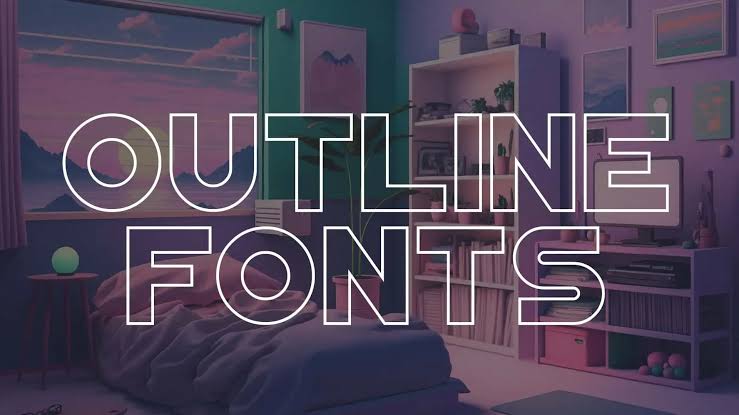
Outline font giúp bảo vệ định dạng khi chuyển file nhưng không làm thay đổi độ nét gốc của thiết kế. Nếu font gốc quá mảnh, outline không thể sửa chữa lỗi này.
Tại sao chữ âm bản cần kích thước lớn hơn?
Nền tối có xu hướng “nuốt” mất các đường nét trắng nếu các kênh màu in không trùng khớp hoàn hảo. Việc tăng cỡ chữ và độ đậm giúp duy trì cấu trúc chữ trong nền tối tốt hơn.
Kết luận
Để đạt được chất lượng tốt nhất khi thiết kế chữ nhỏ, việc hiểu rõ tại sao chữ nhỏ bị mất nét khi in là bước tiên quyết để chủ động điều chỉnh. Bằng cách áp dụng các kỹ thuật như dùng màu đen K100, ưu tiên font chữ mở, giữ vector và luôn thực hiện in test, bạn có thể kiểm soát hoàn toàn chất lượng ấn phẩm. Đừng ngần ngại liên hệ với bộ phận chuyên môn nếu cần hỗ trợ rà soát file hoặc tư vấn giải pháp in nhanh tối ưu cho nhu cầu của bạn.